Composer des prix
Composez le prix de chaque article à partir de ressources et d'activités déjà existantes, ou créez-les sans changer de fenêtre — sans jamais perdre le contrôle du prix de revient, de la marge et du prix unitaire de l'article.
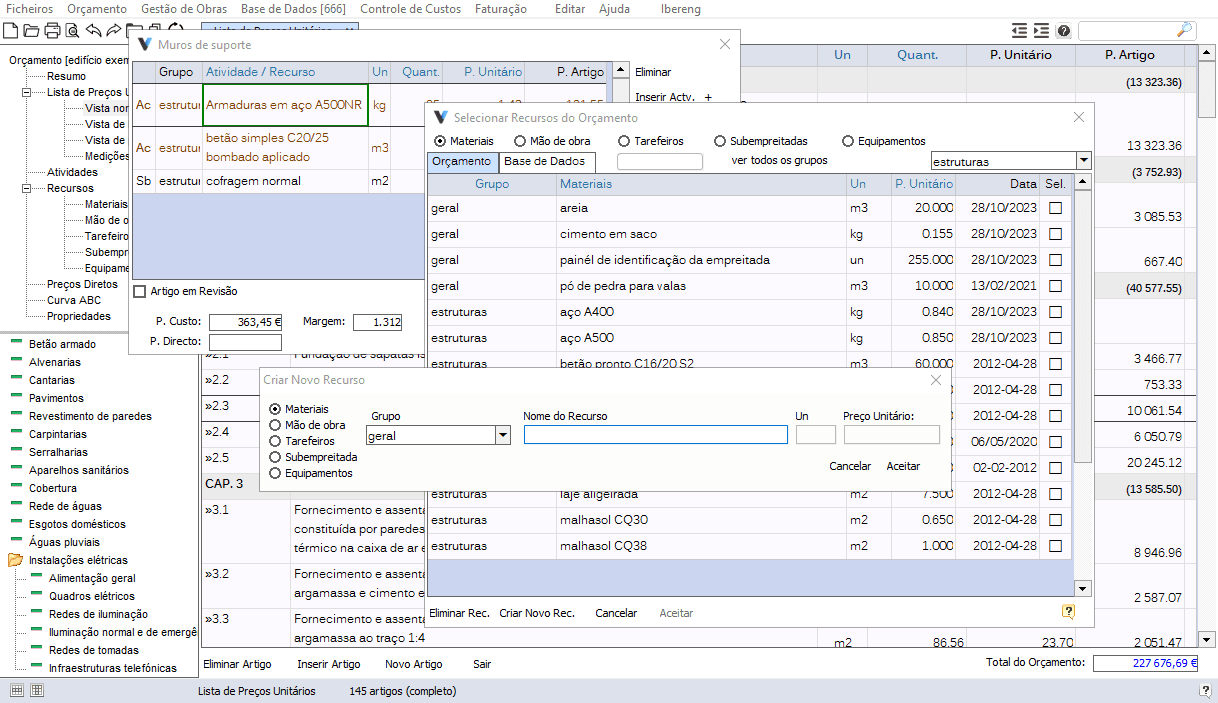
Double-cliquez sur l'article, dans la Liste des Prix Unitaires, pour ouvrir la composition des prix. À partir de là, à votre choix :
- Importer des ressources depuis la Base de Données — "Insérer Res." (Ctrl+A/S), et choisissez dans l'onglet Base de Données les ressources déjà existantes, en filtrant par type et par groupe.
- Importer des activités depuis la Base de Données — "Insérer Act." (Ctrl+Q/W), de la même manière, en apportant la composition complète de l'activité.
- Créer une nouvelle ressource ou activité — le "+" à côté de "Insérer Res." ou "Insérer Act." la crée immédiatement, sans ouvrir la fenêtre de sélection ; elle n'appartient alors qu'à cette estimation.
- Créer un prix composé rapide — "Insérer Mat+M.O." (Ctrl+E) crée un nouveau matériau avec le nom de l'article et les ressources de main-d'œuvre déjà utilisées dans l'estimation ; "Insérer Sous-traitance" (Ctrl+D) crée une sous-traitance avec le nom de l'article. Les deux évitent de composer le prix pièce par pièce.
- Saisir des prix directs — activez la vue des Prix Directs et collez ou saisissez des prix de listes externes, sans passer par la composition de ressources et d'activités.
- Suggérer la composition — nouveauté de cette version : le bouton "IA" (Ctrl+1) recherche, dans vos propres estimations antérieures, des articles avec une description similaire et suggère la composition déjà utilisée.
Suggérer la Composition
Dans la composition de l'article, cliquez sur le bouton "Suggérer la Composition" ou appuyez sur Ctrl+1 : VisualOrc recherche dans vos estimations antérieures des articles avec une description similaire et suggère la composition déjà utilisée — ressources, activités et prix directs inclus. Vérifiez les suggestions et cliquez sur "Accepter" pour les appliquer à l'article.
Un administrateur de la base de données doit d'abord indexer le dossier contenant les estimations de l'entreprise, via le bouton "Indexer le Dossier" de la fenêtre de suggestions elle-même — une indexation partagée par tous les utilisateurs. Par la suite, seules les estimations nouvelles ou modifiées sont relues, et VisualOrc vous avertit lorsque l'indexation date de plus de deux mois.
Exploser ou Transformer en Activité
Deux opérations réciproques sur la composition d'un article. "Exploser l'Activité" remplace une activité par ses propres ressources et activités, afin de pouvoir les ajuster individuellement sans modifier l'activité d'origine — possible uniquement lorsque l'article ne contient que cette activité, et si sa quantité n'est pas égale à 1, VisualOrc vous avertit avant de continuer.
"Transformer en Activité" fait le chemin inverse : elle regroupe toutes les ressources et activités de l'article en une seule nouvelle activité, avec un nom dérivé de l'article.
Dupliquer ou Remplacer une Ressource
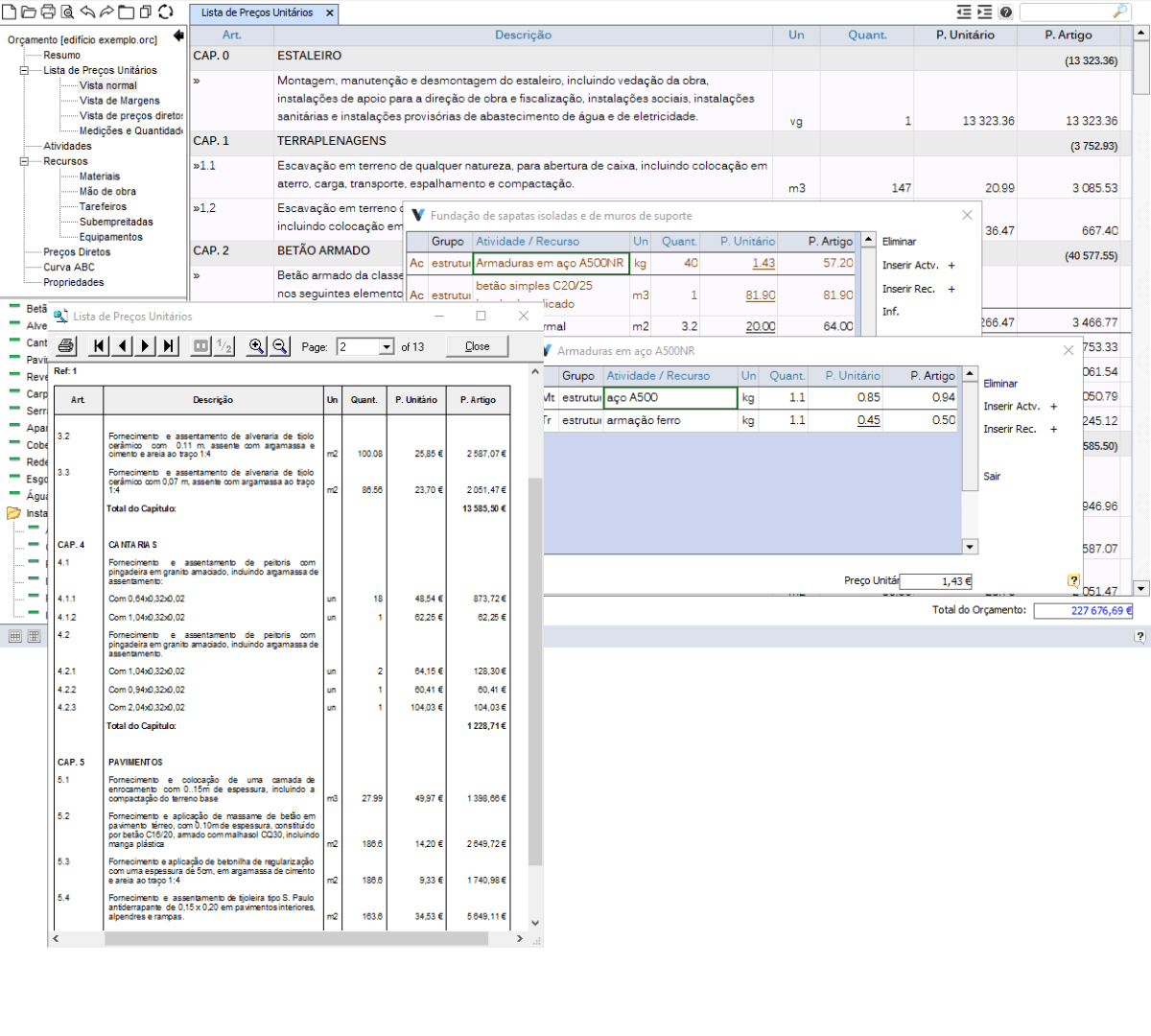
Dupliquez une activité ou une ressource de la composition lorsque vous avez besoin d'une variante très similaire, sans la recomposer. Ou remplacez directement une ressource par une autre — choisissez la ressource de remplacement et VisualOrc supprime la précédente, en conservant la quantité déjà définie.
Voir l'Utilisation et Mettre à Jour la Base de Données
Avant de modifier une ressource ou une activité, consultez "Voir l'utilisation de l'activité" ou "Voir l'utilisation de la ressource" pour savoir dans quels autres articles et activités de l'estimation elle est déjà utilisée.
Après avoir créé ou ajusté une ressource ou une activité dans l'estimation, utilisez "Copier/Mettre à jour vers la Base de Données" pour la rendre disponible pour de futures estimations. Si elle existe déjà dans la Base de Données, la quantité d'utilisation et le prix unitaire sont mis à jour.
Observations et Article en Révision
Activez "Observ." pour noter des remarques sur la composition de l'article, visibles ensuite dans la liste des prix par une marque rouge à côté de l'article. Commencez l'observation par "!" pour que l'article apparaisse en vert dans la liste, ou par "?" pour qu'il apparaisse en bleu — utilisez ces codes pour attirer l'attention sur certains aspects de la composition.
Cochez "Article en Révision" pour marquer l'article en rouge dans la liste des prix ; l'impression de l'estimation avertit toujours lorsqu'il existe des articles en révision.
Raccourcis Clavier
Composez vos prix sans lever les mains du clavier : Ctrl+Q/W insère une activité, Ctrl+A/S insère une ressource, Ctrl+E crée le prix composé rapide Mat.+M.O., et Ctrl+D crée la sous-traitance rapide.