Prendre ou vérifier les mesures
Pour chaque article de la liste de prix, obtenez la quantité directement à partir des plans du projet, au lieu de la calculer à la main.
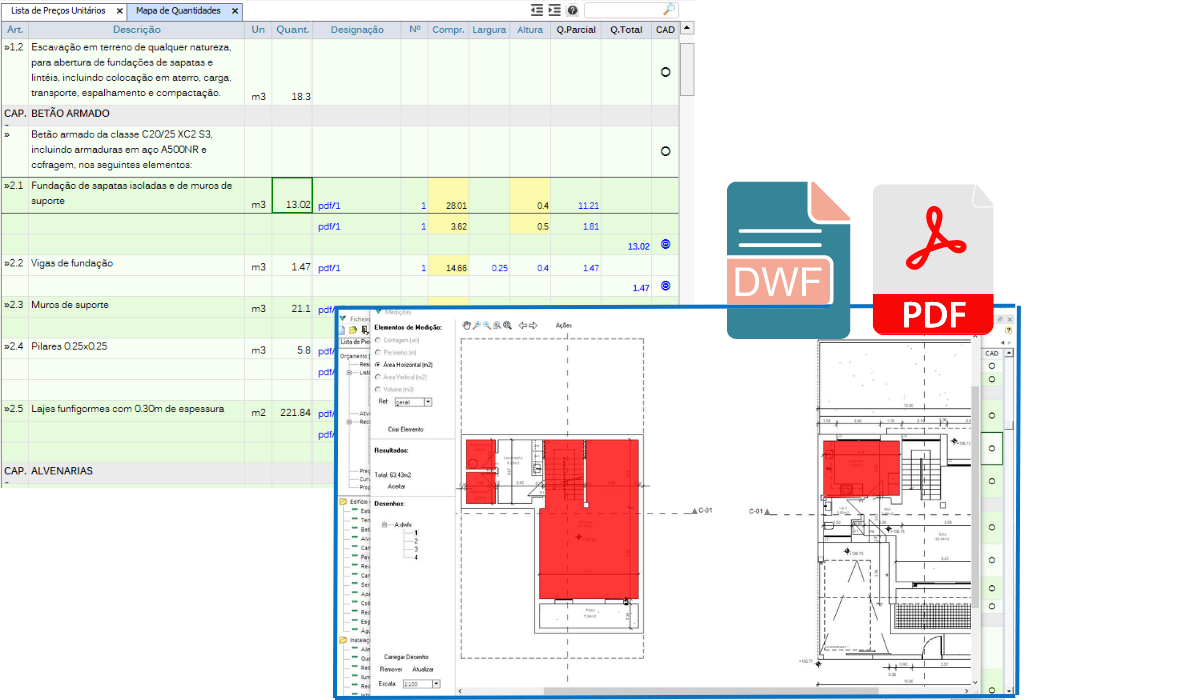
Mesurez directement sur le plan, ou utilisez la carte de mesure intégrée, à votre choix :
- Carte de mesure intégrée — saisissez les quantités manuellement dans la grille de mesure de l'article, indépendamment de la Liste des Prix Unitaires ; la liste est mise à jour immédiatement.
- Mesure directe sur plans PDF — mesurez directement sur le plan lui-même, par périmètre, zone horizontale, zone verticale, volume ou comptage d'éléments.
- Mesure directe sur plans DWF ou DWFx — la même mesure directe, pour les plans dans ces formats.
- Plusieurs fichiers de plan — utilisez plusieurs plans dans la même estimation, pour mesurer sur le même article des éléments de spécialités différentes, comme l'architecture et les structures.
Retrouvez la carte de mesure dans Estimation > Mesures et Quantités, ou via le raccourci "Mesures et Quantités" dans la barre latérale gauche.
Mesurer sur le plan
- Chargez le plan — dans "Charger le Plan", sélectionnez le fichier DWF, DWFx ou PDF. Le plan est enregistré dans le fichier d'estimation lui-même, prêt à être mesuré sur n'importe quel ordinateur sans dépendre du fichier original.
- Définissez l'échelle — choisissez une échelle dans la liste (1:10 à 1:5000) ou, si vous ne la connaissez pas, utilisez "Vérifier l'échelle" : tracez une ligne sur une dimension connue du plan et indiquez sa valeur réelle ; VisualOrc calcule l'échelle à partir de là.
- Choisissez le type de mesure — Périmètre (m), Zone Horizontale (m²), Zone Verticale (m²), Volume (m³) ou Comptage (unité). Pour la zone verticale et le volume, indiquez aussi la hauteur (H) ; VisualOrc la multiplie automatiquement par la longueur ou la zone que vous tracez.
- Mesurez — cliquez sur "Créer un Élément" et tracez sur le plan lui-même : une ligne pour le périmètre ou la zone verticale, un contour fermé pour la zone horizontale ou le volume, ou un clic sur chaque élément pour le comptage. Le résultat s'ajoute immédiatement à la quantité de l'article.
Référencer la Mesure
Organisez les mesures d'un article par référence — par exemple, par étage ou par bloc — au lieu de toutes les mélanger. Avant de dessiner, choisissez la référence active dans la liste "Réf :" ; chaque référence a sa propre couleur, pour distinguer visuellement les éléments sur le plan. Si vous en avez besoin d'une nouvelle, sélectionnez "créer une nouvelle référence" en bas de la liste et indiquez son nom.
Tous les éléments que vous tracez à partir de là sont associés à cette référence. Dans "Actions > Afficher uniquement la réf. active", visualisez sur le plan uniquement les éléments de la référence choisie, sans le bruit des autres.
Déduire une Mesure
Déduisez des ouvertures et d'autres éléments à soustraire sans avoir à calculer la différence à la main — par exemple, la surface d'une fenêtre ou d'une porte à déduire de la surface d'un mur. Avant de dessiner l'élément à déduire, cochez l'option "à déduire" ; sa valeur est alors soustraite, au lieu d'être ajoutée, à la quantité de l'article. Désactivez l'option pour revenir à additionner normalement les éléments suivants.
Autres actions
Dans le bouton "Actions" de la carte de mesure, vous avez également accès à :
- Monochrome — affiche le plan en niveaux de gris, pour que les éléments de mesure, en couleur, se distinguent mieux.
- Afficher tout de ce chapitre — affiche sur le plan les éléments de mesure de tous les articles du chapitre actuel, et pas seulement ceux de l'article en cours d'édition.
- Afficher uniquement la réf. active — affiche sur le plan uniquement les éléments de la référence choisie dans "Réf :", sans le bruit des autres.
- Copier les éléments vers une autre page — duplique les éléments de mesure de la page actuelle vers une autre page du même plan.
- Supprimer tout de cette page — supprime tous les éléments de mesure de la page actuelle.
- Supprimer tout de cet article — supprime tous les éléments de mesure de l'article actuel, sur toutes les pages du plan.
- Lier à des éléments d'un autre article — réutilisez les mesures déjà prises sur un autre article, au lieu de les répéter — par exemple, le même mur mesuré pour l'enduit et pour la peinture. Choisissez l'article source ; cet article doit déjà avoir des éléments du même type de mesure. Une fois le lien établi, l'option devient "Supprimer le lien vers un autre article".
- Imprimer les pages avec des mesures — imprime uniquement les pages du plan qui ont des éléments de mesure.
- Imprimer toutes les pages — imprime toutes les pages du plan, même celles sans mesures.
- Créer un PDF — exporte le plan, avec les éléments de mesure visibles, dans un fichier PDF.
Mode de Vérification ou de Remplacement
Choisissez comment les mesures calculées sur le plan affectent la liste de prix. En mode de remplacement, les quantités calculées sont automatiquement insérées dans la Liste des Prix Unitaires. En mode de vérification, le calcul ne modifie pas ces quantités — utilisez-le pour confirmer des mesures existantes sans les réécrire.
Vous pouvez basculer entre les deux modes à tout moment, via le bouton d'option du menu inférieur de la carte de mesure.