Crear presupuesto
En el menú "Archivo", seleccione "Nuevo Presupuesto" y elija la carpeta y el nombre del archivo. Así se crea su archivo de presupuesto, listo para completar.
VisualOrc abre de inmediato la ventana de la Lista de Precios Unitarios, aún vacía, para introducir o importar los artículos de su presupuesto, a su elección:
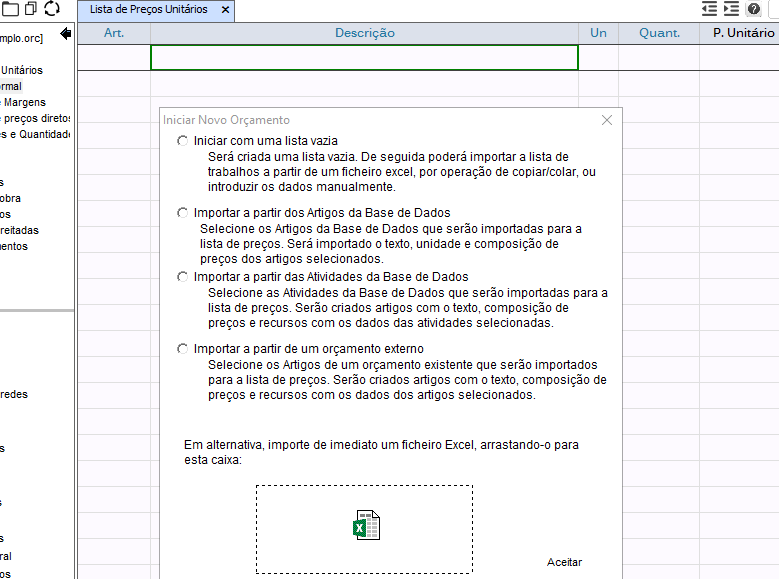
- Comenzar con una lista vacía — escriba el texto y las cantidades de los artículos directamente en las celdas de la lista.
- Importar artículos de la base de datos — seleccione, en la base de datos, los artículos ya existentes que desea reutilizar en el nuevo presupuesto.
- Importar actividades de la Base de Datos — elija las actividades que desea convertir en artículos; el precio compuesto y los recursos de cada actividad se importan automáticamente.
- Importar de un presupuesto externo — seleccione un presupuesto existente de VisualOrc y los artículos que desea reutilizar, incluyendo la composición de precio completa.
- Importar BIM (IFC) — importe un modelo BIM y obtenga directamente las cantidades de cada elemento constructivo, agrupadas en artículos.
- Importar desde un archivo Excel o PDF — copie y pegue directamente desde Excel o PDF, o importe un archivo Excel completo en Presupuesto > Herramientas > Importar Lista de Precios de Excel; si ya existen artículos en la lista, los importados se añaden al final.
- Importar desde un archivo BC3 (FIEBDC-3) — cree un presupuesto nuevo a partir de un archivo en el formato normalizado BC3, con capítulos, artículos, descomposición en recursos y mediciones.
Encuentra todas estas opciones de importación en el menú Presupuesto > Herramientas > Importar.
Asignación Automática de Capítulos
Después de importar la lista de trabajos, organícela en capítulos sin hacerlo artículo por artículo. En Presupuesto > Herramientas > Asignación Automática de Capítulos, VisualOrc analiza la lista y reconoce los títulos — filas sin unidad, con texto corto y que no terminan en dos puntos — asignándoles el nivel de capítulo correcto y a los artículos siguientes el nivel inmediatamente inferior.
Si la lista ya tiene referencias (1, 1.1, 1.1.1…) o texto en mayúsculas en los títulos, VisualOrc las usa para reconocer los niveles con mayor precisión. Si ya existen capítulos definidos, siempre se solicita confirmación antes de sustituirlos, y la operación puede anularse con Ctrl+Z.
Crear Referencias de los Artículos
Con los capítulos definidos, genere automáticamente la referencia de cada artículo — 1, 1.1, 1.1.1, y así sucesivamente — a partir de esa estructura de capítulos y títulos. Encuentra este comando en Presupuesto > Herramientas > Crear Referencias de los Artículos.
Los capítulos que ya tengan una referencia la mantienen, sirviendo como punto de partida para la numeración de sus artículos; si otros artículos ya tienen referencia, VisualOrc avisa antes de sustituirla.
Revisión Ortográfica
Revise el texto de todos los artículos antes de cerrar el presupuesto. En Presupuesto > Herramientas > Revisión Ortográfica, VisualOrc recorre la descripción de cada artículo, señalando y sugiriendo correcciones para las palabras que no reconoce — con un diccionario personalizado para los términos propios de la construcción.
Exportar e importar en BC3 (FIEBDC-3)
Intercambie presupuestos con otras aplicaciones de presupuestos mediante el formato normalizado BC3. En Presupuesto > Herramientas > "Exportar a archivo BC3 (FIEBDC-3)", obtenga un archivo con los capítulos, los artículos, el precio unitario, la descomposición en recursos y actividades y las mediciones del presupuesto abierto.
En "Importar desde archivo BC3 (FIEBDC-3)", cree un presupuesto nuevo a partir de un archivo BC3 de otro origen: los capítulos, los artículos y su descomposición se recrean automáticamente, con el margen calculado a partir de la diferencia entre el precio compuesto y el precio del archivo, cuando corresponda.
Comparar Presupuestos
Compare el presupuesto abierto con una versión anterior guardada en otro archivo, en Presupuesto > Herramientas > "Comparar presupuestos". Los artículos se emparejan por el código y por la descripción, para que un artículo simplemente renumerado no aparezca como eliminado y creado de nuevo.
Obtenga una tabla con el artículo, la descripción, la unidad, la cantidad, el precio unitario y el total en cada versión, la diferencia y la situación de cada artículo — sin cambios, modificado, nuevo o eliminado. Active "Mostrar solo las diferencias" para ver únicamente lo que cambió, y exporte la tabla a Excel.