Créer une estimation
Dans le menu "Fichier", sélectionnez "Nouvelle Estimation" et choisissez le dossier et le nom du fichier. Votre fichier d'estimation est ainsi créé, prêt à être rempli.
VisualOrc ouvre immédiatement la fenêtre de la Liste des Prix Unitaires, encore vide, pour saisir ou importer les articles de votre estimation, à votre choix :
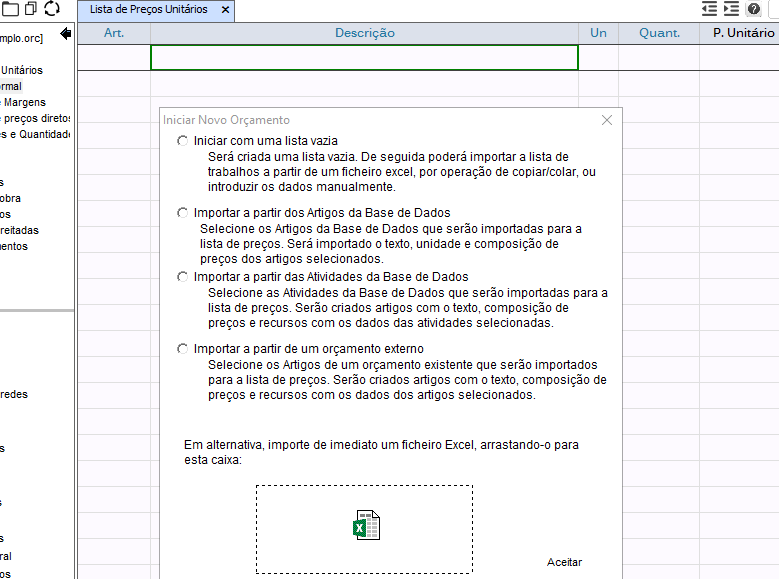
- Commencer avec une liste vide — saisissez le texte et les quantités des articles directement dans les cellules de la liste.
- Importer des articles depuis la base de données — sélectionnez, dans la base de données, les articles déjà existants que vous souhaitez réutiliser dans la nouvelle estimation.
- Importer des activités depuis la Base de Données — choisissez les activités que vous souhaitez transformer en articles ; le prix composé et les ressources de chaque activité sont importés automatiquement.
- Importer depuis une estimation externe — sélectionnez une estimation VisualOrc existante et les articles que vous souhaitez réutiliser, y compris la composition de prix complète.
- Importer BIM (IFC) — importez un modèle BIM et obtenez directement les quantités de chaque élément de construction, regroupées en articles.
- Importer depuis un fichier Excel ou PDF — copiez-collez directement depuis Excel ou le PDF, ou importez un fichier Excel complet via Estimation > Outils > Importer la Liste de Prix depuis Excel ; si des articles existent déjà dans la liste, les éléments importés sont ajoutés à la fin.
- Importer depuis un fichier BC3 (FIEBDC-3) — créez une nouvelle estimation à partir d'un fichier au format normalisé BC3, avec les chapitres, les articles, la décomposition en ressources et les mesures.
Retrouvez toutes ces options d'importation dans le menu Estimation > Outils > Importer.
Attribution Automatique des Chapitres
Après avoir importé la liste des travaux, organisez-la en chapitres sans le faire article par article. Dans Estimation > Outils > Attribution Automatique des Chapitres, VisualOrc analyse la liste et reconnaît les titres — lignes sans unité, avec un texte court et qui ne se terminent pas par deux points — en leur attribuant le bon niveau de chapitre et aux articles suivants le niveau immédiatement inférieur.
Si la liste contient déjà des références (1, 1.1, 1.1.1…) ou du texte en majuscules dans les titres, VisualOrc les utilise pour reconnaître les niveaux plus précisément. Si des chapitres sont déjà définis, une confirmation est toujours demandée avant de les remplacer, et l'opération peut être annulée avec Ctrl+Z.
Créer les Références des Articles
Une fois les chapitres définis, générez automatiquement la référence de chaque article — 1, 1.1, 1.1.1, et ainsi de suite — à partir de cette structure de chapitres et de titres. Retrouvez cette commande dans Estimation > Outils > Créer les Références des Articles.
Les chapitres qui ont déjà une référence la conservent, servant de point de départ pour la numérotation de leurs articles ; si d'autres articles ont déjà une référence, VisualOrc avertit avant de la remplacer.
Vérification Orthographique
Relisez le texte de tous les articles avant de fermer l'estimation. Dans Estimation > Outils > Vérification Orthographique, VisualOrc parcourt la description de chaque article, signalant et suggérant des corrections pour les mots qu'il ne reconnaît pas — avec un dictionnaire personnalisé pour les termes propres à la construction.
Exporter et importer en BC3 (FIEBDC-3)
Échangez des estimations avec d'autres applications d'estimation grâce au format normalisé BC3. Dans Estimation > Outils > "Exporter vers un fichier BC3 (FIEBDC-3)", obtenez un fichier avec les chapitres, les articles, le prix unitaire, la décomposition en ressources et activités et les mesures de l'estimation ouverte.
Dans "Importer depuis un fichier BC3 (FIEBDC-3)", créez une nouvelle estimation à partir d'un fichier BC3 provenant d'une autre source : les chapitres, les articles et leur décomposition sont recréés automatiquement, avec la marge calculée à partir de la différence entre le prix composé et le prix du fichier, le cas échéant.
Comparer des Estimations
Comparez l'estimation ouverte avec une version antérieure enregistrée dans un autre fichier, dans Estimation > Outils > "Comparer des estimations". Les articles sont appariés par le code et la description, afin qu'un article simplement renuméroté n'apparaisse pas comme supprimé puis recréé.
Obtenez un tableau avec l'article, la description, l'unité, la quantité, le prix unitaire et le total pour chaque version, l'écart, et le statut de chaque article — sans changement, modifié, nouveau ou supprimé. Activez "Afficher uniquement les différences" pour ne voir que ce qui a changé, et exportez le tableau vers Excel.