Preparar el plan de trabajo
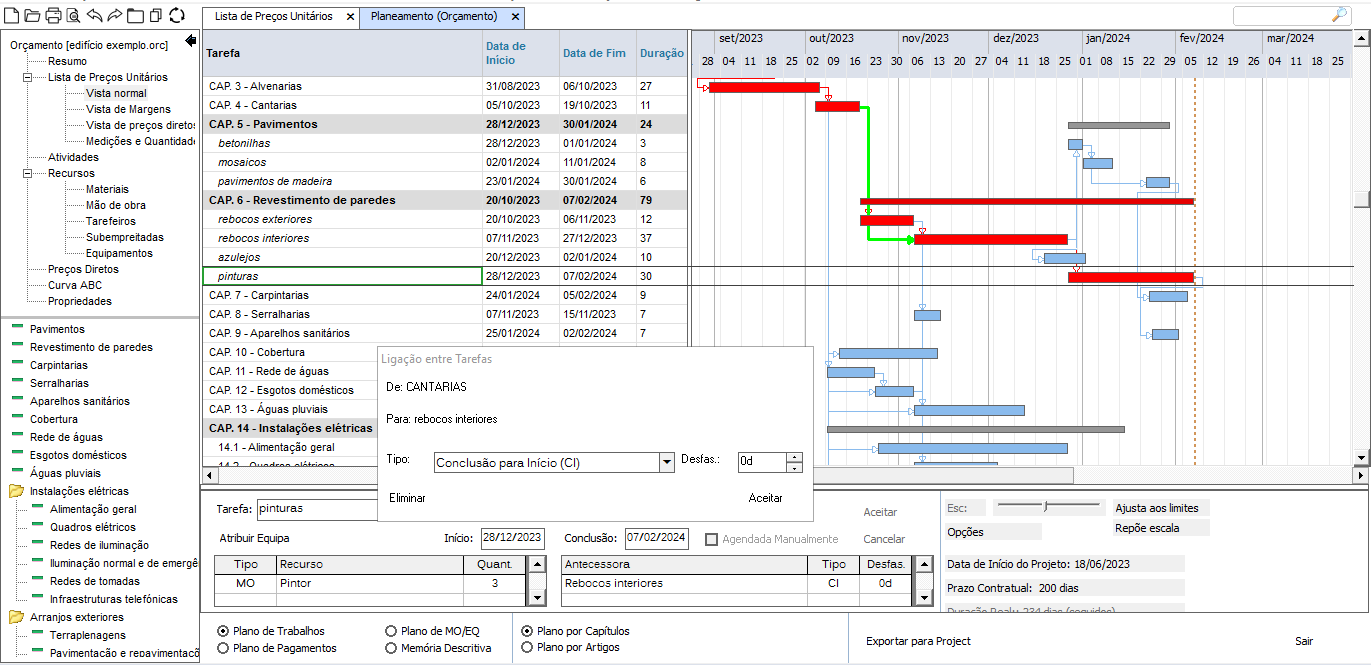
Obtenga tareas de planificación automáticamente de los capítulos y subcapítulos del presupuesto. Si desea un mayor detalle del plan, puede agregar a cada tarea nuevas subtareas.
Además, también puede asociar todos los artículos de la lista de precios unitarios con la planificación, utilizando la funcionalidad 'Planificar por artículos'.
Asigne a cada tarea su duración y localice las tareas en el tiempo arrastrando las barras del diagrama de Gantt o aplicando enlaces de prioridad entre las distintas tareas. Visualorc determina automáticamente el camino crítico del plan mediante el método Pert-CPM.
Utilice las diversas opciones disponibles para imprimir las precedencias, cantidades de trabajo y rendimientos de cada tarea, junto con su planificación.
Durante la fase de elaboración del presupuesto, preparar el programa de trabajo es bastante fácil e intuitivo, lo que libera al estimador para otras tareas presupuestarias. Los planes de mano de obra, equipos, cronograma financiero y memoria descriptiva se generan automáticamente, reduciendo sustancialmente el tiempo dedicado a estas funciones.
Plan Automático
Genere el plan de trabajo completo en un solo paso, en lugar de construirlo tarea por tarea. En "Plan Automático", indique el plazo de la obra, en meses o en días consecutivos, y si desea asignar automáticamente recursos de mano de obra y equipos — por capítulo o compartidos por todos los artículos — con un límite de operarios simultáneos.
Visualorc clasifica cada tarea en una fase típica de la obra, enlaza las fases según la secuencia habitual con los solapamientos adecuados, y ajusta las duraciones para que la última tarea termine dentro del plazo indicado. La memoria descriptiva de las tareas sin texto se rellena automáticamente a partir de la base de datos.
El sistema aprende de los planes anteriores de la empresa — duraciones, enlaces, recursos y textos — haciendo que cada nuevo plan automático sea más preciso. Al final, se presenta un resumen con la opción de mantener el plan generado o restaurar el anterior; al volver a generar el plan, puede optar por mantener los cambios manuales realizados desde la última vez.