Tomar o comprobar medidas
Para cada artículo de la lista de precios, obtenga la cantidad directamente de los planos del proyecto, en lugar de calcularla a mano.
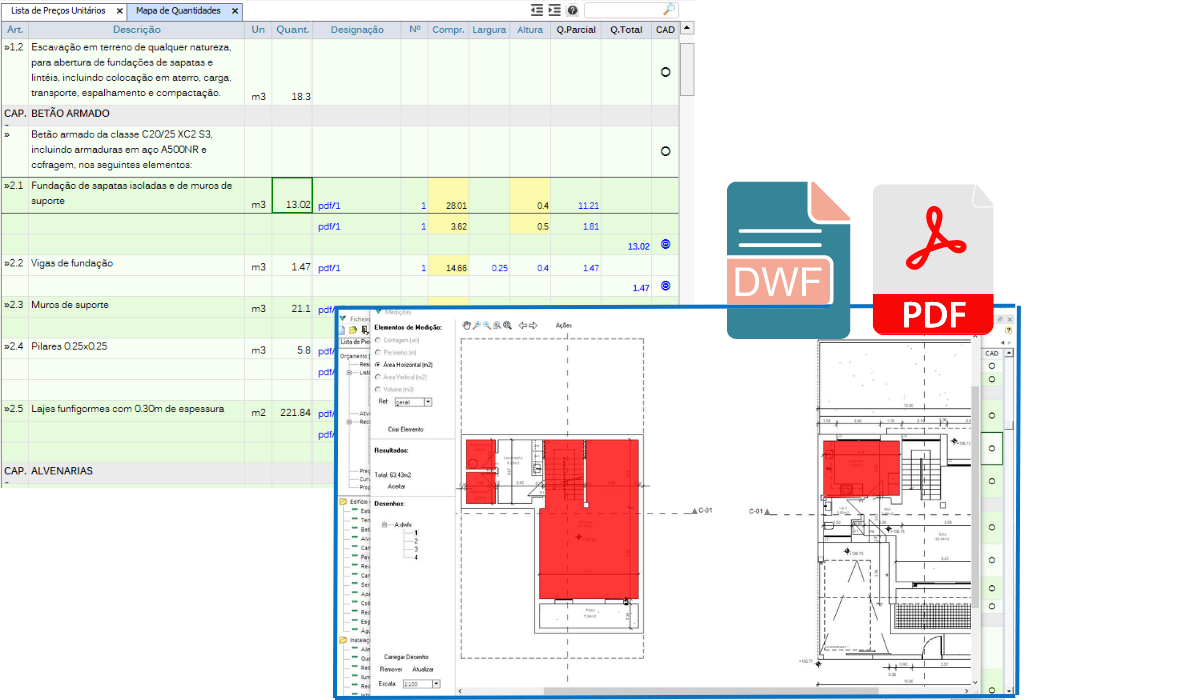
Mida directamente sobre el plano, o utilice el mapa de medidas integrado, a su elección:
- Mapa de medidas integrado — introduzca las cantidades manualmente en la cuadrícula de medidas del artículo, independiente de la Lista de Precios Unitarios; la lista se actualiza de inmediato.
- Medición directa sobre planos PDF — mida directamente sobre el propio plano, por perímetro, área horizontal, área vertical, volumen o recuento de elementos.
- Medición directa sobre planos DWF o DWFx — la misma medición directa, para planos en estos formatos.
- Varios archivos de plano — utilice varios planos en el mismo presupuesto, para medir en el mismo artículo elementos de especialidades diferentes, como arquitectura y estructuras.
Encuentra el mapa de medidas en Presupuesto > Mediciones y Cantidades, o mediante el acceso directo "Mediciones y Cantidades" en la barra lateral izquierda.
Medir sobre el plano
- Cargue el plano — en "Cargar Plano", seleccione el archivo DWF, DWFx o PDF. El plano queda guardado dentro del propio archivo de presupuesto, listo para medir en cualquier ordenador sin depender del archivo original.
- Defina la escala — elija una escala de la lista (1:10 a 1:5000) o, si no la conoce, use "Verificar escala": dibuje una línea sobre una dimensión conocida del plano e indique su valor real; Visualorc calcula la escala a partir de ahí.
- Elija el tipo de medición — Perímetro (m), Área Horizontal (m²), Área Vertical (m²), Volumen (m³) o Recuento (ud). Para área vertical y volumen, indique también la altura (H); Visualorc la multiplica automáticamente por la longitud o área que dibuje.
- Mida — haga clic en "Crear Elemento" y trace sobre el propio plano: una línea para perímetro o área vertical, un contorno cerrado para área horizontal o volumen, o un clic en cada elemento para recuento. El resultado se suma de inmediato a la cantidad del artículo.
Referenciar Medición
Organice las mediciones de un artículo por referencia — por ejemplo, por planta o por bloque — en lugar de mezclarlas todas. Antes de dibujar, elija la referencia activa en la lista "Ref:"; cada referencia tiene su propio color, para distinguir visualmente los elementos en el plano. Si necesita una nueva, seleccione "crear nueva referencia" al final de la lista e indique su nombre.
Todos los elementos que dibuje a partir de ahí quedan asociados a esa referencia. En "Acciones > Mostrar solo la ref. activa", vea en el plano solo los elementos de la referencia elegida, sin el ruido de los demás.
Deducir Medición
Deduzca aberturas y otros elementos a descontar sin tener que calcular la diferencia a mano — por ejemplo, el área de una ventana o de una puerta a descontar del área de una pared. Antes de dibujar el elemento a deducir, marque la opción "a deducir"; su valor pasa a restarse, en lugar de sumarse, a la cantidad del artículo. Desactive la opción para volver a sumar normalmente los elementos siguientes.
Otras acciones
En el botón "Acciones" del mapa de medidas, tiene también acceso a:
- Monocromático — muestra el plano en tonos de gris, para que los elementos de medición, a color, destaquen mejor.
- Mostrar todos de este capítulo — muestra en el plano los elementos de medición de todos los artículos del capítulo actual, y no solo los del artículo en edición.
- Mostrar solo la ref. activa — muestra en el plano solo los elementos de la referencia elegida en "Ref:", sin el ruido de los demás.
- Copiar elementos a otra página — duplica los elementos de medición de la página actual a otra página del mismo plano.
- Eliminar todo de esta página — elimina todos los elementos de medición de la página actual.
- Eliminar todo de este artículo — elimina todos los elementos de medición del artículo actual, en todas las páginas del plano.
- Vincular a elementos de otro artículo — reutilice las mediciones ya realizadas en otro artículo, en lugar de repetirlas — por ejemplo, la misma pared medida para el enlucido y para la pintura. Elija el artículo de origen; ese artículo debe tener ya elementos del mismo tipo de medición. Con el vínculo hecho, la opción pasa a "Eliminar vínculo a otro artículo".
- Imprimir páginas con mediciones — imprime solo las páginas del plano que tienen elementos de medición.
- Imprimir todas las páginas — imprime todas las páginas del plano, incluso las que no tienen mediciones.
- Crear PDF — exporta el plano, con los elementos de medición visibles, a un archivo PDF.
Modo de Verificación o de Sustitución
Elija cómo afectan las mediciones calculadas sobre el plano a la lista de precios. En modo de sustitución, las cantidades calculadas se insertan automáticamente en la Lista de Precios Unitarios. En modo de verificación, el cálculo no altera esas cantidades — utilícelo para confirmar mediciones ya existentes sin reescribirlas.
Puede alternar entre los dos modos en cualquier momento, en el botón de opción del menú inferior del mapa de medidas.