Introducir precios directos
Introduzca en el presupuesto precios que ya vienen cerrados desde fuera — propuestas de subcontratistas, listas de precios de proveedores — sin reconstruirlos mediante la composición de recursos y actividades.
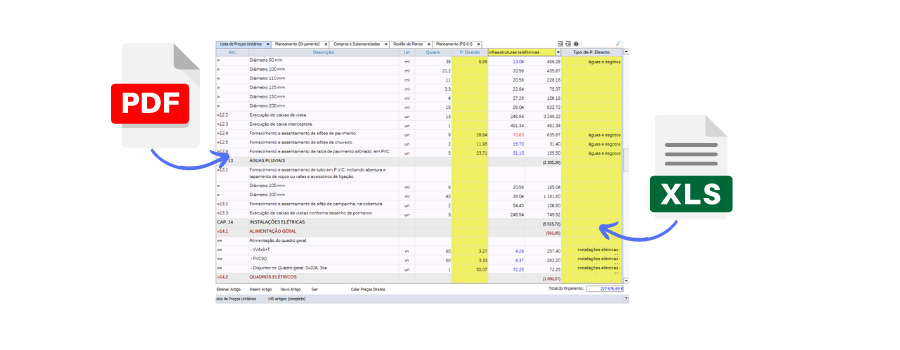
Active la Vista de Precios Directos (Presupuesto > Vista > Vista de Precios Directos) y, a su elección:
- Escribir el precio directamente — elija o cree el tipo de precio directo en la lista amarilla, y escriba el valor en la celda del artículo.
- Pegar desde una lista en Excel o PDF — copie las celdas (en un PDF, seleccione la columna manteniendo pulsado Alt) y use "Pegar Precios Directos"; el pegado avanza artículo por artículo con la tecla Intro.
- Exportar desde un mapa comparativo — introduzca los precios de los distintos proveedores en el mapa comparativo y exporte los de la propuesta elegida directamente a la lista de precios.
Confirme siempre que el total importado corresponde al valor de la lista externa, en la ventana Presupuesto > Precios Directos.
Gestionar los Tipos de Precio Directo
En Presupuesto > Precios Directos, vea todos los tipos de precio directo ya introducidos y su valor total. "Insertar P. Directo" crea un tipo vacío, para usar después en la lista de precios. "Eliminar P. Directo" elimina un tipo no utilizado — no es posible eliminar un tipo ya asociado a artículos, ni quedarse sin ningún tipo de precio directo en el presupuesto.
"Aplicar Descuento" aplica un porcentaje entre -60% y 60% a un tipo de precio directo, afectando de inmediato a todos los artículos que lo utilizan; un valor negativo elimina un descuento ya aplicado. El nombre del tipo se actualiza con la referencia al descuento, para que siempre quede visible lo que se cambió.