Componer precios de presupuesto
Componga el precio de cada artículo a partir de recursos y actividades ya existentes, o cree estos sin cambiar de ventana — sin perder nunca el control sobre el precio de coste, el margen y el precio unitario del artículo.
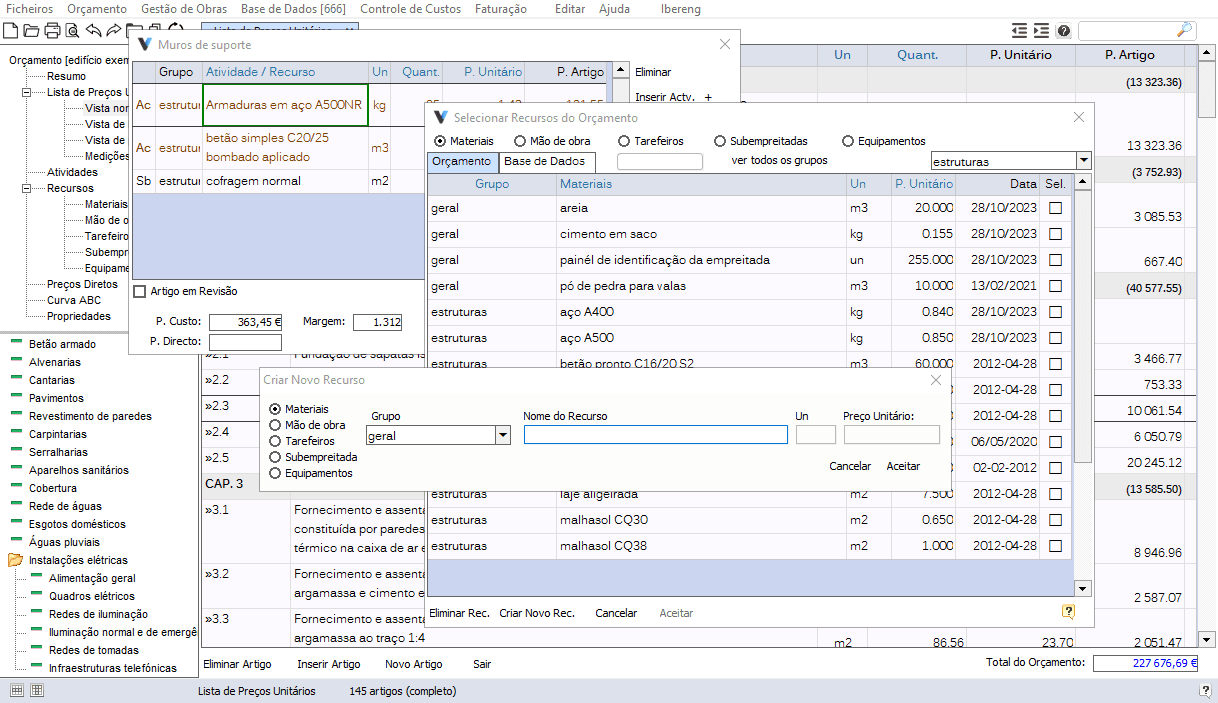
Haga doble clic en el artículo, en la Lista de Precios Unitarios, para abrir la composición de precios. A partir de ahí, a su elección:
- Importar recursos de la Base de Datos — "Insertar Rec." (Ctrl+A/S), y elija en la pestaña Base de Datos los recursos ya existentes, filtrando por tipo y por grupo.
- Importar actividades de la Base de Datos — "Insertar Act." (Ctrl+Q/W), del mismo modo, trayendo la composición completa de la actividad.
- Crear un nuevo recurso o actividad — el "+" junto a "Insertar Rec." o "Insertar Act." lo crea de inmediato, sin abrir la ventana de selección; pasa a pertenecer solo a este presupuesto.
- Crear precio compuesto rápido — "Insertar Mat+M.O." (Ctrl+E) crea un nuevo material con el nombre del artículo y los recursos de mano de obra ya usados en el presupuesto; "Insertar Sub" (Ctrl+D) crea una subcontratación con el nombre del artículo. Ambos evitan componer el precio pieza a pieza.
- Introducir precios directos — active la Vista de Precios Directos y pegue o escriba precios de listas externas, sin pasar por la composición de recursos y actividades.
- Sugerir composición — novedad de esta versión: el botón "IA" (Ctrl+1) busca, en sus propios presupuestos anteriores, artículos con descripción similar y sugiere la composición ya utilizada.
Sugerir Composición
En la composición del artículo, haga clic en el botón "Sugerir Composición" o pulse Ctrl+1: VisualOrc busca en sus presupuestos anteriores artículos con descripción similar y sugiere la composición ya utilizada — recursos, actividades y precios directos incluidos. Revise las sugerencias y haga clic en "Aceptar" para aplicarlas al artículo.
Un administrador de la base de datos debe indexar previamente la carpeta con los presupuestos de la empresa, en el botón "Indexar Carpeta" de la propia ventana de sugerencias — una indexación compartida por todos los usuarios. En las siguientes ocasiones, solo se vuelven a leer los presupuestos nuevos o modificados, y VisualOrc avisa cuando la indexación tiene más de dos meses.
Explotar o Transformar en Actividad
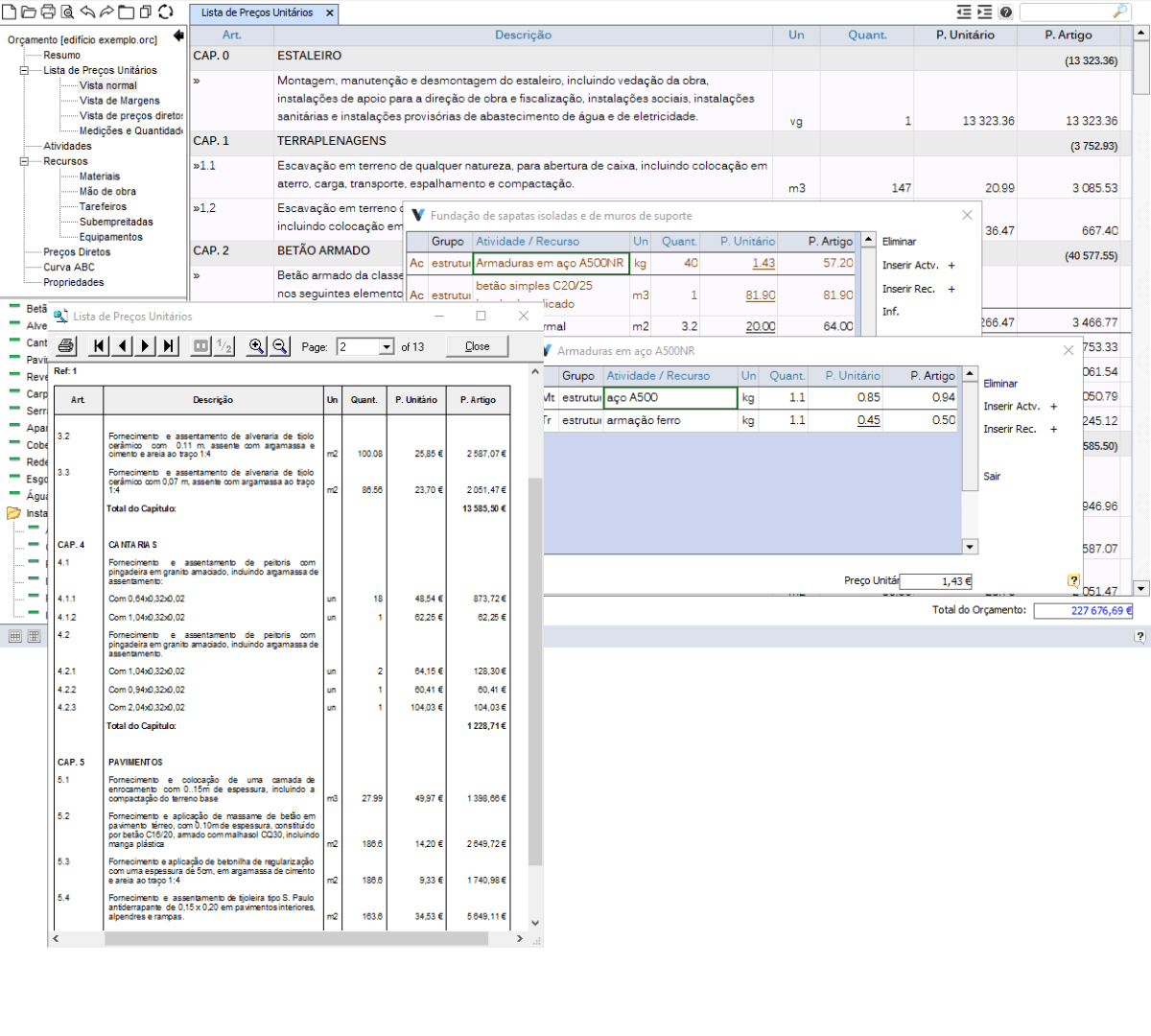
Dos operaciones recíprocas sobre la composición de un artículo. "Explotar Actividad" sustituye una actividad por sus propios recursos y actividades, para poder ajustarlos individualmente sin alterar la actividad original — solo es posible cuando el artículo contiene únicamente esa actividad, y si su cantidad no es 1, VisualOrc avisa antes de continuar.
"Transformar en Actividad" hace el camino inverso: reúne todos los recursos y actividades del artículo en una única actividad nueva, con un nombre derivado del artículo.
Duplicar o Sustituir Recurso
Duplique una actividad o un recurso de la composición cuando necesite una variante muy similar, sin componerla de nuevo. O sustituya un recurso por otro directamente — elija el recurso de sustitución y VisualOrc elimina el anterior, manteniendo la cantidad ya definida.
Ver Uso y Actualizar la Base de Datos
Antes de modificar un recurso o actividad, consulte "Ver uso de la actividad" o "Ver uso del recurso" para saber en qué otros artículos y actividades del presupuesto ya se utiliza.
Después de crear o ajustar un recurso o actividad en el presupuesto, use "Copiar/Actualizar a la Base de Datos" para que esté disponible en futuros presupuestos. Si ya existe en la Base de Datos, se actualizan la cantidad de uso y el precio unitario.
Observaciones y Artículo en Revisión
Active "Observ." para anotar notas sobre la composición del artículo, visibles después en la lista de precios mediante una marca roja junto al artículo. Comience la observación con "!" para que el artículo aparezca en verde en la lista, o con "?" para que aparezca en azul — use estos códigos para llamar la atención sobre aspectos de la composición.
Marque "Artículo en Revisión" para señalar el artículo en rojo en la lista de precios; la impresión del presupuesto siempre avisa cuando existen artículos en revisión.
Teclas de Acceso Directo
Componga precios sin quitar las manos del teclado: Ctrl+Q/W inserta una actividad, Ctrl+A/S inserta un recurso, Ctrl+E crea el precio compuesto rápido Mat.+M.O., y Ctrl+D crea la subcontratación rápida.