Criar orçamento
No menu "Ficheiro", selecione "Novo Orçamento" e escolha a pasta e o nome do ficheiro. É criado assim o seu ficheiro de orçamento, pronto a preencher.
O Visualorc abre de imediato a janela da Lista de Preços Unitários, ainda vazia, para introduzir ou importar os artigos do seu orçamento, à sua escolha:
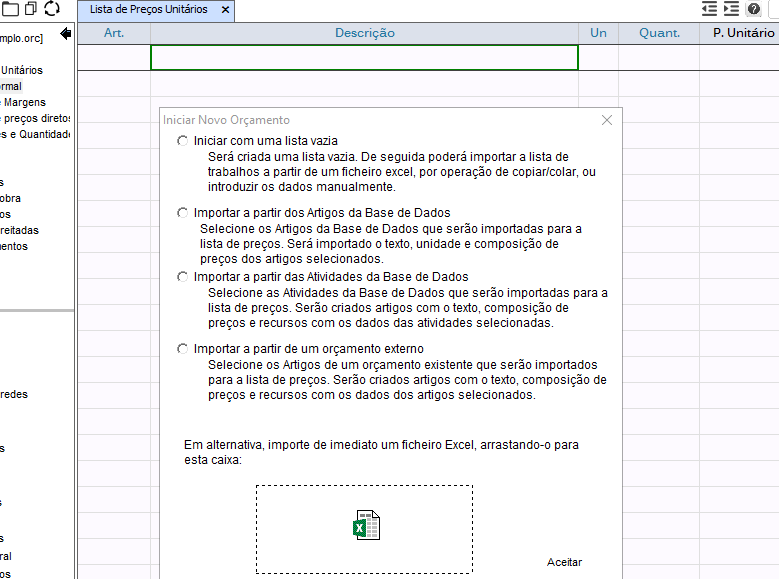
- Iniciar com uma lista vazia — escreva o texto e as quantidades dos artigos diretamente nas células da lista.
- Importar artigos da base de dados — selecione, na base de dados, os artigos já existentes que pretende reutilizar no novo orçamento.
- Importar atividades da Base de Dados — escolha as atividades que pretende transformar em artigos; o preço composto e os recursos de cada atividade são importados automaticamente.
- Importar de um orçamento externo — selecione um orçamento existente do Visualorc e os artigos que pretende reutilizar, incluindo a composição de preço completa.
- Importar BIM (IFC) — importe um modelo BIM e obtenha diretamente as quantidades de cada elemento construtivo, agrupadas em artigos.
- Importar de um ficheiro Excel ou PDF — copie e cole diretamente do Excel ou do PDF, ou importe um ficheiro Excel completo em Orçamento > Ferramentas > Importar Lista de Preços do Excel; se já existirem artigos na lista, os importados são acrescentados no final.
- Importar de um ficheiro BC3 (FIEBDC-3) — crie um orçamento novo a partir de um ficheiro no formato normalizado BC3, com capítulos, artigos, decomposição em recursos e medições.
Encontra todas estas opções de importação no menu Orçamento > Ferramentas > Importar.
Atribuição Automática de Capítulos
Depois de importar a lista de trabalhos, organize-a em capítulos sem o fazer artigo a artigo. Em Orçamento > Ferramentas > Atribuição Automática de Capítulos, o Visualorc analisa a lista e reconhece os títulos — linhas sem unidade, com texto curto e que não terminam em dois pontos — atribuindo-lhes o nível de capítulo correto e aos artigos seguintes o nível imediatamente abaixo.
Se a lista já tiver referências (1, 1.1, 1.1.1…) ou texto em maiúsculas nos títulos, o Visualorc usa-as para reconhecer os níveis com mais precisão. Se já existirem capítulos definidos, é sempre pedida confirmação antes de os substituir, e a operação pode ser anulada com Ctrl+Z.
Criar Referências dos Artigos
Com os capítulos definidos, gere automaticamente a referência de cada artigo — 1, 1.1, 1.1.1, e assim sucessivamente — a partir dessa estrutura de capítulos e títulos. Encontra este comando em Orçamento > Ferramentas > Criar Referências dos Artigos.
Os capítulos que já tenham uma referência mantêm-na, servindo de ponto de partida para a numeração dos seus artigos; se outros artigos já tiverem referência, o Visualorc avisa antes de as substituir.
Verificação Ortográfica
Reveja o texto de todos os artigos antes de fechar o orçamento. Em Orçamento > Ferramentas > Verificação Ortográfica, o Visualorc percorre a descrição de cada artigo, assinalando e sugerindo correções para as palavras que não reconhece — com um dicionário personalizado para os termos próprios da construção.
Exportar e importar em BC3 (FIEBDC-3)
Troque orçamentos com outras aplicações de orçamentação através do formato normalizado BC3. Em Orçamento > Ferramentas > "Exportar para ficheiro BC3 (FIEBDC-3)", obtenha um ficheiro com os capítulos, os artigos, o preço unitário, a decomposição em recursos e atividades e as medições do orçamento aberto.
Em "Importar de ficheiro BC3 (FIEBDC-3)", crie um orçamento novo a partir de um ficheiro BC3 de outra origem: os capítulos, os artigos e a respetiva decomposição são recriados automaticamente, com a margem calculada a partir da diferença entre o preço composto e o preço do ficheiro, quando aplicável.
Comparar Orçamentos
Compare o orçamento aberto com uma versão anterior gravada noutro ficheiro, em Orçamento > Ferramentas > "Comparar orçamentos". Os artigos são emparelhados pelo código e pela descrição, para que um artigo apenas renumerado não apareça como eliminado e criado de novo.
Obtenha um quadro com o artigo, a descrição, a unidade, a quantidade, o preço unitário e o total em cada versão, a diferença e a situação de cada artigo — sem alterações, alterado, novo ou eliminado. Active "Mostrar só as diferenças" para ver apenas o que mudou, e exporte o quadro para Excel.